
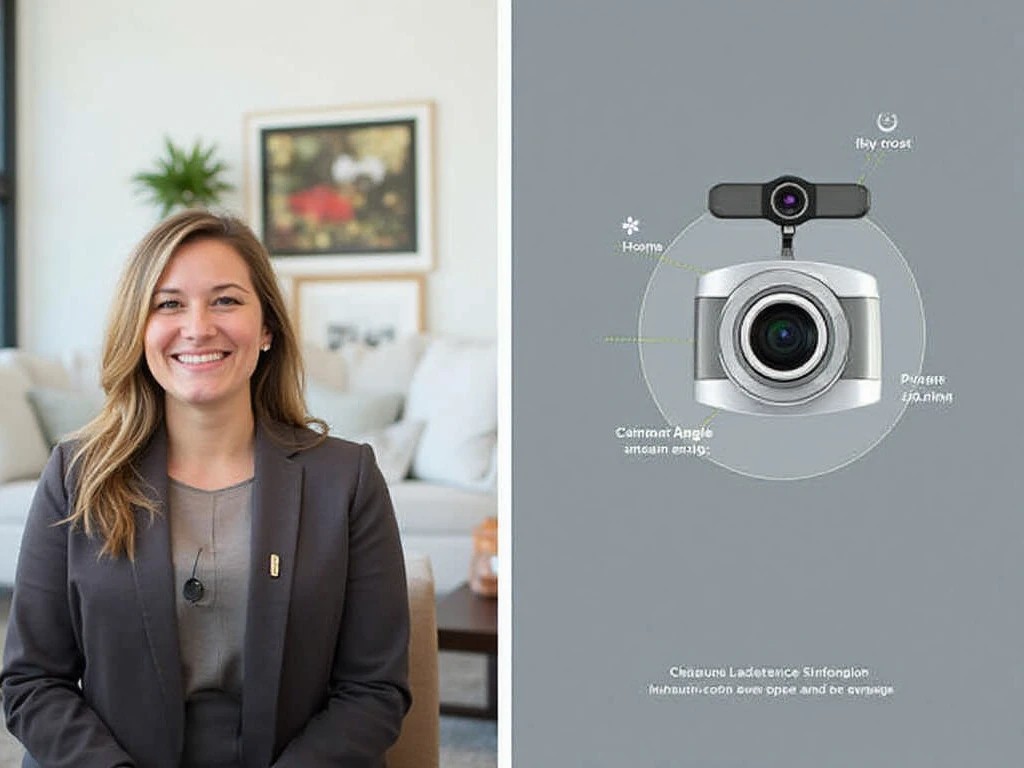
「Web面接は便利だけど、何を準備すればいいの?」「自宅の背景で生活感が丸出しになったらどうしよう…」「カメラの目線が合っているか不安で、熱意が伝わらない気がする」
リモートでの転職活動が主流となった今、誰もが一度は抱える不安ではないでしょうか。
対面の面接では服装や受け答えに集中できますが、Web面接では「背景」「カメラ・照明」「通信環境」という、非言語コミュニケーションの要素があなたの印象を大きく左右します。特に、画面越しで清潔感や入社意欲を伝えるためには、「環境づくり」こそが合否を分ける最重要ポイントになります。
この環境が整っていないだけで、どんなに優秀な人でも「準備不足」「配慮が足りない」とマイナスの印象を与えかねません。
しかし、ご安心ください。本記事は、そんなWeb面接特有の悩みをすべて解消し、あなたの魅力を最大限に引き出すための「完全版・成功環境構築ガイド」です。
この記事を最後まで読めば、あなたは以下のすべてを完全にマスターできます。
- 採用担当者が「最も好印象を持つ」最適な背景(色・場所)の選び方と、生活感を一瞬で消す具体的なテクニック。
- 原則NGとされるバーチャル背景・ぼかし機能の是非と、やむを得ない場合の正しい使い方。
- PC・スマートフォンに関わらず、目線を外さず、表情を明るく見せる「完璧なカメラアングルと照明」の設定方法。
- タイムラグを考慮した「話し方」「相槌」「入退室」など、Web面接特有のコミュニケーションマナー。
- 万が一の通信トラブルにも動じない「直前チェックリストと緊急時マニュアル」。
もう、面接前に「自分の部屋が映るかも…」「変に映ってないかな…」と不安になる必要はありません。この記事に書かれている通りに準備するだけで、あなたは自信をもって面接に臨み、「準備万端でプロフェッショナル」という最高の印象を与えることができるでしょう。
Web面接で不合格の要因となる「環境」の不安をゼロにし、あなたのスキルと熱意を100%伝える準備を始めましょう。
- Web面接成功の鍵は「環境づくり」:なぜ事前準備が合否を分けるのか
- 好印象を与える「最適な背景」徹底ガイド:色・場所・写り込みの注意点
- バーチャル背景・ぼかし機能の是非:ケース別利用判断マニュアル
- 合格を引き寄せる「カメラ設定」完璧テクニック(PC/スマホ別)
- Web面接特有の「コミュニケーションマナー」と話し方の鉄則
- トラブルを未然に防ぐ「直前チェックリスト」と緊急時の対処法
- リモートワーク/在宅勤務求人を選ぶ際のチェックポイント(転職者向け)
- 🤔 よくある質問 (FAQ)
Web面接成功の鍵は「環境づくり」:なぜ事前準備が合否を分けるのか
Web面接において「環境づくり」は、単なるマナーや配慮ではなく、あなたのビジネススキルとプロフェッショナル意識を示すための、最も直接的な手段となります。どれだけ素晴らしい志望動機や経験を持っていても、背景が乱雑であったり、音声が途切れたりするだけで、採用担当者には「雑な人」「準備ができない人」というネガティブな印象を与え、選考対象外と判断されるリスクが高まります。
このセクションでは、なぜ環境づくりが重要なのかを、対面面接との比較や採用側の視点から深く掘り下げて解説します。
リモート面接が対面と決定的に異なる「非言語コミュニケーション」の重要性
対面面接では、応募者の表情、身のこなし、声のトーン、熱意がその場の空気感としてダイレクトに伝わります。しかし、リモート面接では、画面というフィルターを通して情報が大幅に圧縮され、伝達される非言語情報が限定されます。
メラビアンの法則によると、コミュニケーションにおいて言語情報(話す内容)が占める割合はわずか7%であり、残りの93%は非言語情報(視覚情報55%・聴覚情報38%)で構成されると言われています。Web面接ではこの93%のうち、特に視覚情報が以下のように歪曲・限定されてしまいます。
- 視覚情報(55%)の限界:面接官はあなたの全身を見ることはできず、顔と上半身、そして背景という限られた情報しか得られません。そのため、カメラアングルや背景の「質」が、あなたの印象の全てを決定します。
- 聴覚情報(38%)の限界:インターネット回線を通すことで、音声に遅延やノイズ、途切れが生じやすく、対面よりも「ハキハキと話す」「ゆっくり話す」といった技術がより重要になります。
つまり、リモート面接では、面接官の意識は「話の内容」ではなく、映像・音声の「乱れ」や背景の「生活感」といったノイズに奪われやすいという構造的な問題があるのです。このノイズを徹底的に排除することが、あなたのメッセージを正しく届けるための大前提となります。
【専門的視点】情報量と認知負荷の関係
認知心理学の観点から見ると、面接官が画面上で情報ノイズ(散らかった背景、悪い画質、途切れ途切れの音声)を処理しようとすると、「認知負荷」が上昇します。認知負荷が高い状態では、話の内容を深く理解したり、あなたの魅力を評価したりする能力が低下してしまいます。逆に、クリアな映像・音声を提供することで面接官の負荷を下げ、あなたの「話す内容(言語情報)」に集中してもらう環境を作ることが、選考を有利に進めるための戦略となります。
採用担当者がチェックする3つのポイント(背景・音声・照明)の重要度
人事担当者は、Web面接の際、応募者の回答内容だけでなく、以下の3つの環境要素を無意識のうちに、あるいはチェックリストに基づいて厳しく評価しています。これらの要素は、単なる技術的な問題ではなく、あなたの「危機管理能力」や「準備力」を測る指標と見なされます。
1. 背景(清潔感と集中力)
背景は、あなたの「プライベート領域の管理能力」を映し出します。乱雑な部屋や生活感の強いものが映り込むと、「仕事でも整理整頓ができないのでは?」「情報管理が甘いのでは?」といったマイナスの連想を生じさせます。理想とされるのは、白や淡色の壁など、情報量が極めて少なく、面接官の視線があなた自身に集中できる環境です。
- 重要度:最高(視覚情報の一部であり、第一印象を決定づける)
- NG例:私物(趣味のポスター、ぬいぐるみ)、洗濯物、ベッド、キッチン、派手すぎるバーチャル背景。
2. 音声・通信(配慮と安定性)
音声品質は、「他者への配慮」を示す指標です。聞き取りにくい、あるいは途切れる音声は、面接官にストレスを与え、コミュニケーションを困難にさせます。特に、マイク設定の確認や、面接中の通知音OFFなどの対策は、基本的なビジネスマナーとして評価されます。有線LANの使用や静かな場所の確保は、プロフェッショナルな準備の証です。
- 重要度:最高(会話の成立に直結する)
- NG例:家族の話し声、ペットの鳴き声、外部の騒音(工事音)、途切れがちなWi-Fi接続。
3. 照明とカメラアングル(表情と熱意)
表情は熱意を伝える最も重要な要素ですが、Web面接では照明とカメラアングルによって簡単に損なわれてしまいます。逆光で顔が暗く映ると、暗い印象、覇気がない印象を与えます。また、カメラを下から見上げるアングルは、自信がないように見えたり、威圧的に見えたりと印象が良くありません。適切な照明(顔を明るく照らす)とカメラ位置(目線と同じ高さ)は、あなたの「健康的で前向きな姿勢」を明確に伝えるために不可欠です。
- 重要度:高(表情、熱意の伝達に関わる)
- NG例:顔に影ができる逆光、下から見上げるアングル、顔が近すぎる/遠すぎる画角。
事前準備の徹底が「入社意欲とビジネススキル」を示す理由
採用面接は、応募者が企業に対し「自分は入社するに値する人材である」ことをアピールする場です。Web面接における環境づくりは、このアピールの一部であり、以下の二つの点であなたの高いビジネスポテンシャルを証明します。
1. 危機管理能力(リスクヘッジ)の証明
Web面接の事前準備は、業務における「リスクヘッジ能力」の模擬試験のようなものです。「面接中に通信が切れたらどうするか」「背景に不適切なものが映らないようどう準備するか」といった対策は、仕事で予期せぬトラブルが発生した際に、冷静に対応し、事前にリスクを排除できる能力を持っていることの裏付けとなります。この能力は、リモートワークが普及した現代において、企業が最も重視するビジネススキルの一つです。
- 評価される行動:使用ツールの事前テスト、有線LANの準備、緊急連絡先(電話番号)の準備、予備デバイス(スマホ)の確保。
2. 細部への配慮とプロ意識の表明
面接官は、あなたが背景の写り込みを避け、適切なカメラアングルを設定し、ノイズのない環境を用意していることから、「細部まで気を配れる人」「TPOを理解している人」という評価を下します。これは、入社後、顧客や社内メンバーとのオンライン会議に臨む際にも、同様のプロ意識を持って対応してくれるだろうという期待に繋がります。
面接官にとって、環境の乱れは「わざわざ時間を割いて準備しなかった」という努力の不足として映ります。逆に、完璧に整えられた環境は、「この面接のために時間と労力をかけた」という「強い入社意欲」の明確な表明となるのです。あなたの本質的な能力を評価してもらうためにも、まずはこれらの土台を完璧に構築することが、Web面接成功の第一歩となります。
好印象を与える「最適な背景」徹底ガイド:色・場所・写り込みの注意点
前章で解説した通り、Web面接において背景はあなたの第一印象とプロ意識を決定づける最も重要な視覚情報です。採用担当者は、あなたの話を聞く数十分間、ずっとあなたの背後を映す映像を見ています。ここで「生活感」や「情報ノイズ」があると、面接官の意識はそちらに引きつけられ、話の内容が疎かになってしまいます。
この章では、「Web面接に適した背景はどのようなものか?」という疑問に対し、色彩心理学やビジネスマナーに基づいた最適な選択肢と、それが実現できない場合の具体的な対策を網羅的に解説します。
清潔感を演出する「白・淡色」の壁を背景に選ぶ基本ルール
Web面接において、最も推奨される「最適解」は、**情報量がゼロの無地の壁**です。特に、色にはそれぞれ面接官に与える心理的な影響があるため、以下の色を基本ルールとして選択しましょう。
【推奨される背景色と心理効果】
- 白色(White):最も強く推奨されます。清潔感、透明感、信頼感といったプラスの印象を与え、あなたの顔の輪郭を最も明確に見せ、表情を明るく際立たせる効果があります。
- 淡いベージュ/アイボリー(Light Beige/Ivory):自宅の壁で白がない場合や、白すぎる壁が落ち着かないと感じる場合に最適です。安心感、穏やかさ、温かみを演出し、白と同様に邪魔になりません。
- 薄いグレー/水色(Light Gray/Light Blue):クールな印象や知的な印象を与えたい場合に選択肢となりますが、顔色が暗く見えないよう照明で調整が必要です。
【避けるべき背景色と理由】
| 背景色 | 避けるべき理由 | 心理的影響 |
|---|---|---|
| 原色(赤・オレンジなど) | 主張が強すぎ、面接官の視線がそちらに奪われる。 | 面接官の集中力を削ぐ、派手な印象。 |
| 暗色(黒・濃紺など) | 顔色や表情が暗く沈んで見える。 | ネガティブ、陰気な印象を与えるリスク。 |
| 模様・柄のある壁紙 | 画面越しではちらつき、目の疲れを引き起こす。 | 落ち着きがない、だらしない印象。 |
これらの基本ルールに基づき、まずは自宅内で「無地の壁」を探すことから始めましょう。もし自宅に適切な壁がない場合は、次の代替案を参照してください。
家具やドアの写り込みはどこまで許容されるか?生活感を消すための工夫
自宅で面接を受ける際、「生活感」を完全に消すのは難しいものです。重要なのは、「業務に無関係な私物」を映さないことと、「整理整頓されている」という印象を与えることです。
【写り込みの許容範囲と対処法】
- 許容範囲(問題なし):
- クローゼットやタンスの扉、一般的なドアやふすま:これらは背景の一部として認識され、生活感とは見なされにくいです。ただし、扉が開いていたり、服が掛かっていたりしないよう注意が必要です。
- 整理された本棚の一部:本棚自体は知的な印象を与える可能性がありますが、中身が趣味の漫画やフィギュアなどで埋め尽くされている場合はNGです。ビジネス書や専門書に限定し、ごちゃごちゃしていないか確認しましょう。
- NG(絶対に避けるべきもの):
- ベッドや布団:最も強い生活感を与えるアイテムであり、「だらしない」という印象に直結します。
- 洗濯物、洋服、ハンガーラック:準備不足や整理能力の欠如を連想させます。
- プライベートな小物、ポスター、写真:面接官が質問に関係ない情報に気を取られ、集中力が分散します。
- キッチン、食器、ゴミ箱:清潔感の欠如につながり、最悪の印象を与えます。
【生活感を消すための具体的な工夫】
どうしても家具や私物が映り込む場合は、以下の「隠す」工夫を取り入れましょう。
- 一時的な片付け:カメラの画角(映る範囲)を確認し、その範囲内の私物(特に小さなもの)をすべて別の部屋へ移動させます。
- 布やシーツで隠す:映り込む棚やラック全体に、白や淡色の無地の布(シーツなど)を被せて隠します。これにより、背景の情報量が大幅に減り、整理された印象になります。
- パーテーションの活用:後述しますが、簡易的なパーテーションや衝立を設置し、物理的に背景を遮断するのが最も確実な方法です。
背景にできる場所がない場合の代替案:無地の布やパーテーションの活用法
「自宅に無地の壁がない」「ワンルームでどうしても生活感が消せない」という場合は、以下の代替案を検討してください。**Web面接の準備に必要な費用は「自己投資」**と割り切り、低コストでプロフェッショナルな環境を構築しましょう。
1. 突っ張り棒と布(カーテン)で「簡易スタジオ」を作る
最も手軽で安価な解決策です。幅広の突っ張り棒と、ホームセンターや手芸店で手に入る「白または淡いグレーの無地の布」を用意し、カメラの後ろに吊り下げます。布は、光を反射しすぎないよう、**光沢のない(マットな)素材**を選ぶと画質が安定します。厚手のものを選べば、背後の家具の影が透けるのを防げます。
2. 簡易パーテーション(衝立)を導入する
本格的にリモートワーク・転職活動を行う場合は、折りたたみ式の簡易パーテーション(白や木目調)を購入するのがおすすめです。パーテーションは背景として機能するだけでなく、面接時のカンペ(メモ)を貼る場所としても利用でき、面接後に簡単に収納できるため、最も利便性の高い方法です。
3. 自宅以外の場所の検討(最終手段)
自宅での環境構築が物理的に不可能(家族の出入りが多い、騒音があるなど)な場合は、以下の場所を検討します。
- レンタルオフィス/コワーキングスペース:個室ブースを利用すれば、通信環境、背景、静音性が保証されます。ただし、利用規約でWeb面接が許可されているか事前に確認が必要です。
- ホテルのデイユース:最終手段です。静かで整理された環境を確保できますが、コストが高くなります。
注意点:カフェやファミレスは、情報セキュリティと騒音の観点から絶対に避けてください。面接官は、情報漏洩リスクを懸念し、あなたのビジネス意識を低く評価します。
逆光を避ける配置のコツ:窓や照明の位置関係を理解する
背景が完璧でも、照明が悪ければあなたの表情は台無しになります。Web面接における照明の基本ルールは、「あなたの顔を正面から明るく照らすこと」です。このルールから、避けるべき「逆光」の状況と、最適な配置を理解しましょう。
【絶対NG】逆光の原理と弊害
逆光とは、カメラの背後(面接官の視点)から強い光が当たっている状態です。例えば、窓を背にして座ると、自然光があなたの背後からカメラに入り込みます。カメラは光の総量に合わせて露出を自動調整するため、背景は明るく飛びますが、あなたの顔は暗く、黒い影となり、表情が一切見えなくなります。
面接官から見ると、あなたの表情が見えず、熱意や自信が伝わりません。「暗い人」「覇気がない人」というネガティブな印象に直結するため、窓を背にする配置は絶対に避けましょう。
【最適な配置】順光(じゅんこう)の原則
最適なのは、光があなたの顔の正面(または斜め前45度)から当たる「順光」の状態です。
- 窓を正面または横に配置:最も強力で自然な光は太陽光です。窓をPC(カメラ)の正面か斜め横に配置することで、顔全体が均一に明るく照らされます。
- 天井照明の調整:日本の一般的な部屋の天井照明は、真上から光が当たり、目の下に影(くま)を作りやすい傾向があります。これは疲れて見える原因になるため、天井照明だけに頼るのは避けましょう。
- デスクライトで補助光を当てる:顔に影ができる場合は、デスクライトやリングライトをPCのすぐ横または上部に設置し、正面から補助光を当ててください。ライトの色は、健康的で自然な肌色に見える「昼白色」(約5000K)が最も適しています。
この「光」の調整一つで、あなたの印象は大きく変わり、自信と活力が溢れているように見せることができます。面接前に必ずカメラを起動し、「自分の顔が影なく、一番明るく映っているか」を最終チェックしましょう。
バーチャル背景・ぼかし機能の是非:ケース別利用判断マニュアル
自宅でのWeb面接の準備が難しい応募者にとって、ZoomやMicrosoft Teamsなどの会議ツールに搭載されている「バーチャル背景」や「ぼかし機能」は非常に魅力的な選択肢です。「これを使えば、部屋の片付けをしなくても良いのでは?」と考えがちですが、採用面接においては、これらの機能の利用は基本的に推奨されません。
このセクションでは、「バーチャル背景・ぼかし機能は使っていいのか?」という、多くの応募者が抱く疑問に対し、採用担当者の心理、技術的なリスク、そしてやむを得ず使用する場合の具体的なマニュアルを徹底解説します。
原則NGとされる理由:情報セキュリティと通信トラブルのリスク
バーチャル背景やぼかし機能は、プライベートな友人との会話や、カジュアルな社内ミーティングでは便利ですが、採用面接という公式な場においては、「プロフェッショナル意識の欠如」、「情報セキュリティへの配慮不足」、そして「通信の不安定化」という致命的なリスクを伴います。
1. プロ意識の欠如とTPOへの疑問
面接官は、バーチャル背景を使用している応募者に対し、「面接のために、適切な環境を整える努力を怠ったのではないか」という印象を抱きがちです。特に、奇抜な画像や、会社のロゴではないオフィスの画像を使用していると、「TPO(時と場所と場合)をわきまえていない」と判断され、ビジネスセンスを疑われる可能性があります。面接という場で最も重要なのは、「応募者自身」に集中できる環境であり、背景が注目を集めてしまうこと自体がマイナスです。
2. 情報セキュリティへの懸念(特に転職の場合)
企業が最も警戒するのは、応募者が機密性の高い場所(職場)から面接に参加している可能性です。バーチャル背景を使用すると、面接官は「本当に自宅から接続しているのか?」「実は現職のオフィスや機密情報が映る場所から参加しているのではないか?」という疑問を抱き、情報漏洩リスクとして警戒する可能性があります。これは、特に同業他社への転職活動において、大きな懸念材料となります。
3. デバイスへの負荷と通信トラブルのリスク
バーチャル背景やぼかし機能は、映像の中から人物と背景を分離・合成する高度なリアルタイム処理(AI処理)を必要とします。この処理はパソコンやスマートフォンのCPUに高い負荷をかけ、以下のトラブルを誘発するリスクが高まります。
- 映像や音声の途切れ・遅延:デバイスの処理能力が限界に達し、面接中に映像がカクついたり、音声が途切れたりする可能性が高まります。
- 熱暴走:特に古いPCや低スペックのデバイスの場合、処理負荷で熱暴走し、強制終了や面接の中断を引き起こすリスクがあります。
安定したコミュニケーションを優先すべき面接で、これらの技術的なリスクをあえて取る必要はありません。
やむを得ず使用する場合のルール:シンプルかつプロフェッショナルな背景の選び方
上記のリスクを理解した上で、「どうしても背景に生活感の強いものが映り込んでしまう」など、やむを得ない事情がある場合にのみ、以下のルールを厳守した上でバーチャル背景の利用を検討してください。**(推奨度は非常に低いです)**
【バーチャル背景を使用する場合の厳格なルール】
- 種類は「無地の白・グレー」一択:オフィス画像や景色の画像は使用せず、できる限り単色の壁紙に近い、無地の淡い色(白、ライトグレー、薄いベージュなど)を選択してください。
- エフェクトやアニメーションはNG:動く背景や、楽しい雰囲気のものは論外です。
- 必ず事前にテストを行う:面接に使用するPCや通信環境で、機能が正常かつ安定して動作するか、自分の輪郭が不自然に欠けないかを、必ず事前に確認してください。
【技術的な補足:グリーンスクリーン(クロマキー合成)】
もしバーチャル背景を使用するなら、最も品質が高く、顔の輪郭が欠けにくいのは、「グリーンスクリーン(またはブルースクリーン)」を使用する手法です。これは、あなたの背後に無地の緑色の布やシートを設置し、その色情報を背景画像に置き換える手法です。手間はかかりますが、もし自宅の環境が非常に悪く、かつバーチャル背景の使用が不可避であれば、検討に値します。
背景ぼかし機能が与える影響:顔や動きが欠ける技術的な問題と対処法
バーチャル背景と異なり、背景を適度にぼかす「ぼかし機能」は、一見マナー違反ではないように思えますが、こちらもリスクを伴います。結論から言えば、**ぼかし機能も可能な限り使用を避け、物理的な壁やパーテーションで対応すべきです。**
【ぼかし機能のリスク】
- 顔や体が欠ける現象(マスクの不安定化):ぼかし機能も人物と背景を分離する技術に頼っています。手を動かしたり、首を振ったりする際に、手や髪の一部が背景と誤認識され、映像が欠けたり、ぼかしが急に解除されたりする現象(マスクの不安定化)が頻繁に起こります。これは面接官に違和感と混乱を与えます。
- 不必要な動きの強調:ぼかし機能を使用すると、人物の動きが少しでも背景からずれた瞬間に、背景の一部が突然クリアに見えることがあります。これにより、あなたの不必要な動きや背景の変化が、より強く面接官の注意を引いてしまいます。
- 情報量の抑制効果が弱い:強い生活感を完全に隠すほど強力なぼかしをかけると、逆に映像品質全体が低下します。適度なぼかしでは、結局「生活感のある何か」がそこにあるという事実までは隠しきれません。
【対処法】
ぼかし機能を使用する際も、背景そのものをシンプルに保つことが基本です。背景に何も映っていない状態であれば、ぼかし機能に頼る必要も、輪郭が欠ける心配もなくなります。
面接官に事前に断りを入れる際の「適切な言い方」
万が一、自宅やコワーキングスペースの環境上の問題で、バーチャル背景やぼかし機能、あるいは自宅以外の場所(個室ブースなど)から参加せざるを得ない場合は、**必ず面接開始時(または事前にメールで)正直かつ簡潔に断りを入れる**のがプロのマナーです。
【適切な断りの入れ方(例文)】
面接開始時(入室直後)の例文:
「本日はお時間をいただきありがとうございます。恐れ入ります、現在、自宅での面接環境が整わないため、背景にぼかし機能(または、シンプルなバーチャル背景)を使用させていただいております。ご容赦いただけますと幸いです。」
「本日は、通信環境の安定性を確保するため、自宅ではなくレンタルオフィスの個室ブースから接続しております。少々背景が異なりますが、ご了承ください。」
重要なのは、**「環境の準備を怠った」のではなく、「安定した通信と集中できる環境を優先した」という意図**を伝えることです。「部屋が汚いので…」といった個人的な理由を述べるのは避けましょう。これにより、配慮があり、事前にリスクを報告できる人物という、むしろプラスの印象につながる可能性があります。
合格を引き寄せる「カメラ設定」完璧テクニック(PC/スマホ別)
背景が整ったら、次に重要となるのが「カメラの角度と位置」、そして「照明」です。これらの設定は、あなたの顔の表情、熱意、そして自信を面接官に伝えるための「キャンバス」となります。カメラアングルが悪いだけで、顔色が暗く見えたり、面接官を見下ろしているような失礼な印象を与えたりするリスクがあります。
このセクションでは、「カメラの目線や角度はどのようにすれば良いか?」という疑問に対し、Web面接のプロトコルに基づいた完璧なカメラ設定の技術を、PCとスマートフォンそれぞれのケースに分けて徹底的に解説します。
面接官を見下さない「目線の高さ」を確保するための機材・台の選び方
Web面接において最も避けたいのが、カメラが下からあなたを見上げる「あおり」のアングルです。これは、自信がなく、覇気がない印象を与えるだけでなく、人によっては威圧的、または上から目線のような誤解を生む可能性があります。
【最適な目線の高さ:カメラレンズが「目の高さ」になるように】
対面での面接と同様に、Web面接でも面接官と目線が水平になる状態が最も自然で、親近感や信頼感を築きやすいとされています。理想は、カメラレンズがあなたの「目の高さ(または若干上)」に位置することです。
【PCの場合:台座の活用と具体的な高さ調整方法】
ノートPCの場合、デスクに置くと必ずカメラが目線より下になりがちです。以下の方法で高さを調整してください。
- 昇降式PCスタンドの利用:最も推奨されるのは、高さと角度を自由に調整できるPCスタンドです。これにより、最適な目線とタイピングしやすい角度を両立できます。(価格帯:2,000円~5,000円程度)
- 代替の台座(書籍・箱)の活用:PCスタンドがない場合は、高さと安定性のある本や箱を重ねて台座とします。この際、台座として使用しているものが画面に映り込まないよう、PCを画面奥に寄せましょう。
- 外付けWebカメラの活用:デスクトップPCや、内蔵カメラの画質が悪い場合は、外付けカメラ(フルHD/1080p推奨)を導入し、小型三脚やモニター上部に設置して目線の高さを確保します。
【実践的な手順】カメラレンズとあなたの瞳の高さが一致するまで、台座の厚みを調整してください。顎を引かず、自然な姿勢でカメラを見つめられる高さが正解です。
画面に映る範囲(画角)の最適解:顔と上半身がきれいに収まる距離感
次に、カメラとあなた自身の間の距離、すなわち「画角」の調整です。近すぎても、遠すぎても、面接官に違和感を与えてしまいます。
【最適な画角:「胸から上(バストアップ)」を意識する】
最適な画角は、あなたの顔と、ネクタイや襟元を含む胸元全体(バストアップ)が画面にきれいに収まる状態です。これにより、話す際の表情の変化だけでなく、身振り手振りや熱意も面接官に伝えることができます。
- 近すぎる画角(顔のドアップ):表情が誇張されすぎたり、威圧的に見えたりします。また、カンペ(メモ)を見ている動きが目立ちやすくなります。
- 遠すぎる画角(全身/上半身全体):顔の表情が読み取りにくくなり、熱意や感情が伝わりにくくなります。背景の情報量が増え、生活感が目立ちやすくなります。
【距離の目安と調整テクニック】
標準的なPC内蔵カメラ(画角約60度〜80度)の場合、カメラとあなたとの距離は約50cm〜80cm程度が目安となります。以下の点をチェックし、画角を微調整してください。
- 頭上に「余白」を設ける:画面の最上部に頭がぴったりくっつかないよう、頭のてっぺんから画面の端まで指2本分程度の余白を設けてください。これにより、圧迫感がなく、バランスの取れた構図になります。
- 左右のバランス:あなたが画面の中央に位置し、左右の背景の映り込みが均等になっているか確認します。
- PCの傾斜調整:カメラの位置を固定した後、PC画面(モニター)自体を少し傾けるだけで、顔の映り方が大きく変わることがあります。最も明るく、影ができにくい角度を探してください。
スマートフォンで面接を受ける際のカメラ固定方法と角度調整の注意点
PCがない、またはPCの環境が悪いためスマートフォン(スマホ)で面接を受ける場合、「手ブレ」と「固定」が最大の課題となります。スマホは手軽ですが、固定が不十分だと一気にプロ意識が低い印象を与えかねません。
【スマホ利用時の必須機材と固定方法】
- 小型三脚(スマートフォン用):最も安価で確実な方法です。カメラ目線を確保するため、高さ調整が可能な三脚を選びましょう。PCと同様、目の高さに固定します。
- スマホスタンド:三脚が使えない場合は、安定性の高いスマホスタンドを使用し、書籍などで高さを調整します。
- カメラは「インカメラ」を利用:アウトカメラの方が画質は良いことが多いですが、面接官の顔や自分の映り方を確認しながら話す必要があるため、通常はインカメラ(内カメラ)を使用してください。
【スマホ利用時の注意点】
- 縦向きが基本:多くのWeb会議ツールは縦画面に対応しています。縦向きの方が、バストアップが収まりやすく、面接官の画面でもバランス良く表示されます。
- 通知は完全にOFF:面接中に通知音やバイブレーションでスマホが揺れると、面接官に強い不快感を与えます。機内モード(Wi-FiのみON)にするか、通知設定をすべてオフにしてください。
- 充電環境の確保:スマホはPC以上にバッテリー消費が激しいです。面接中は必ず充電ケーブルを接続した状態で臨んでください。
逆光や顔の影を防ぐ「照明テクニック」:リングライトやデスクライトの使い方
前章でも逆光の危険性を解説しましたが、この章では、あなたの表情を最大限に明るく魅力的に見せるための具体的な照明テクニックを解説します。
【照明のゴール:均一な明るさと顔の立体感】
目標は、顔全体に影がなく、健康的で活発に見える明るさを確保することです。単に明るければ良いわけではなく、顔に自然な立体感が生まれるように光を当てることが重要です。
【照明機材の選択と配置戦略】
- 主光源(メインライト):顔の正面または斜め前45度に設置します。
- リングライト:瞳の中に光の輪(キャッチライト)を作り、表情を明るく見せる効果が非常に高いため、最もおすすめです。PCやスマホのカメラのすぐ横または上部に設置できる小型のものが便利です。
- デスクライト:リングライトがない場合、デスクライトの向きを調整し、顔に光を当てます。ただし、光が一点に集中しすぎないよう、光量を調整するか、少し離して設置してください。
- 補助光源(フィルライト):主光源の反対側の影を薄めるために使います。窓からの自然光や、部屋のシーリングライトを活用します。
【色温度(ケルビン数)の重要性】
照明の色は、面接官に与える印象に直結します。色は「色温度(K:ケルビン)」で表され、数値が低いと赤みがかった暖色、高いと青みがかった寒色になります。
- 推奨:昼白色(約4000K〜5500K):最も自然な太陽光に近く、顔色を健康的でプロフェッショナルに見せます。リングライトを購入する際は、この色温度調整機能があるか確認しましょう。
- NG:電球色(約3000K以下):顔が黄色っぽく、疲れて見えたり、自宅感が強く出たりします。
面接開始15分前には必ずすべての照明をセットし、ツールで映像をチェックして、あなたの表情が最大限に魅力的に映るよう、微調整を怠らないようにしてください。
Web面接特有の「コミュニケーションマナー」と話し方の鉄則
最高の環境が整ったとしても、最後の壁となるのが「画面越しのコミュニケーション」です。Web面接では、対面とは異なる特殊なマナーと話し方の技術が求められます。特に、通信環境の制約や、画面という隔たりがある中で、いかに熱意、誠実さ、そして協調性を伝えるかが合否を分けます。このセクションでは、「オンライン面接で気を付けるべきマナー」を網羅し、あなたのメッセージを面接官に確実に届けるための鉄則を解説します。
目線は画面でなく「カメラレンズ」を見る:面接官と目が合う話し方
Web面接において、応募者が陥りがちな最大のミスの一つが「目線が合わない」ことです。面接官は画面上に表示されているため、ついその顔を見て話してしまいますが、面接官側から見ると、あなたは画面の下方(面接官の顔)を見ている状態、すなわち「目線が外れている」ように映ります。
【目線合わせの絶対原則:カメラレンズを「面接官の目」と見なす】
Web会議の映像は、カメラレンズを通して撮影されています。あなたがカメラレンズを直接見つめることで、面接官の画面上では「あなたと目が合っている」状態が実現します。これは、対面面接における「アイコンタクト」に相当し、面接官への集中力、誠実さ、自信を伝える上で最も重要なテクニックです。
- 意識すべき場所:PCやスマートフォンのカメラレンズそのものです。
- 練習方法:回答の開始と締めくくり(結論)の際は、意識的にカメラレンズを見つめるようにしましょう。話の途中でカンペ(メモ)や面接官の表情を見るのは許容されますが、重要な部分では必ずカメラに戻す習慣をつけてください。
【カンペ配置の秘術:目線を外さずにメモを見る方法】
Web面接では、メモを見ながら話すことが許容される場合が多いですが、不自然に目線が下がるのはNGです。以下の方法でメモを配置し、目線の移動を最小限に抑えましょう。
- カメラの真下に貼る:PCのカメラレンズのすぐ下のモニター画面に、付箋や紙で要点だけを箇条書きにしたメモを貼ります。これにより、目線の移動を最小限に抑え、自然にメモを参照できます。
- 電子メモを画面上部に表示:テキストファイルを画面の最上部、カメラレンズの直下に小さく表示させます。目線が自然な範囲内で移動するよう工夫しましょう。
- メモはキーワードのみ:文章全体を読むと棒読みになり、目線が不自然に感じられます。「結論、理由、具体例」といった骨子をキーワードで書き留めるに留めましょう。
声量とスピード調整:対面より「ゆっくり・はっきり・大きめ」に話す技術
前章で触れた通り、Web面接では通信環境によって音声情報が劣化・圧縮されます。対面と同じ話し方では、面接官には「声がこもっている」「早口で聞き取りにくい」「熱意が伝わらない」と誤解されかねません。そこで、以下の3つの要素を意識的に「対面よりもオーバーに」調整する必要があります。
1. 声量(大きめ):マイクとの距離を考慮する
内蔵マイクは周囲のノイズを拾いやすく、また口元から離れているため、対面で話す時よりもワントーン大きめの声を出すように心がけてください。ただし、叫ぶ必要はなく、「マイクにしっかり声を乗せる」イメージです。発声する前に、必ずマイクテストで適切な音量を把握しておきましょう。
2. 発音(はっきり):口を大きく動かす
特に日本語は母音が多く、早口になると子音が聞き取りにくくなります。一音一音を区切るように、口を普段より大きく動かし、ハキハキと発音することを意識してください。これにより、クリアで聞き取りやすい音声が面接官に届きます。
3. スピード(ゆっくり):話すスピードを20%遅くする
早口は自信がない印象や、焦っている印象を与えます。さらに、通信のタイムラグ(遅延)によって、面接官にはあなたの話がさらに速く、途切れ途切れに聞こえてしまう可能性があります。普段話す速度よりも2割ほど遅く、意図的にゆっくり話すことで、落ち着きとプロ意識を演出し、タイムラグによる聞き取りにくさを軽減できます。
【専門的知見:音声の「明瞭度」】 Web面接で重要なのは、声の「大きさ」よりも「明瞭度(聞き取りやすさ)」です。ゆっくり、はっきり話すことで、音声を構成する周波数帯がクリアになり、通信環境が悪くても内容が正確に伝わりやすくなります。
タイムラグを考慮した「間(ま)」の取り方と相槌の打ち方
Web面接のコミュニケーションを難しくする最大の要因は、数秒の遅延(タイムラグ)です。この遅延を考慮せずに会話を進めると、「お見合い事故」(同時に話し始めてしまい、会話が成立しなくなること)や、面接官の質問を遮ってしまうという失礼な事態を引き起こします。
【会話の始め方と終わらせ方のルール】
- 質問が終わってから「3秒待つ」:面接官が質問を終えたと思っても、すぐに話し始めず、必ず2~3秒の間(ま)を空けてください。これは、面接官側の音声が遅れて届いている可能性を考慮し、質問の「語尾」を遮断しないための配慮です。
- 話し始めは「クッション言葉」で:間を空けた後も、すぐに本題に入るのではなく、「はい、承知いたしました」「ありがとうございます」といったクッション言葉から話し始めましょう。これにより、万が一、面接官がまだ話し続けていた場合に、本題を遮断するリスクを避けられます。
- 話し終わりは「明確に」:自分の回答が終わった際は、「以上です」「私からはこれで回答を終えます」といった明確な言葉で締めくくりましょう。面接官に「あなたのターンが終わった」ことを確実に伝え、次の質問を促すことができます。
【効果的な相槌(あいづち)の打ち方と注意点】
対面では自然な相槌も、Web面接ではタイミングが非常に難しく、かえって面接官の話を遮ってしまうことがあります。以下のルールを守りましょう。
| アクション | Web面接での鉄則 | 理由と効果 |
|---|---|---|
| 相槌(声) | 発声の回数を減らし、大きく頷く | タイムラグで面接官の話の途中に「はい」が割り込み、話を遮断するリスクがあるため。「うんうん」といった短すぎる相槌は特にNG。 |
| リアクション(視覚) | 「笑顔」と「頷き」を普段より大きく、ゆっくり行う | 非言語情報が圧縮されるため、面接官の話に対する理解度や共感を示すためには、視覚的なリアクションをオーバーにする必要があります。 |
| メモを取る | 「一言断ってから、静かに行う」 | 「失礼いたします、メモを取らせていただきます」と一言断ってから行いましょう。また、キーボードの打鍵音はマイクが拾いやすいため、可能な限り静かに行うか、筆記メモにしましょう。 |
入室・退室時のルール:接続を切るタイミングと挨拶の仕方
面接の開始と終了は、あなたのマナーとプロ意識を最終的に決定づける重要な瞬間です。最後まで気を抜かず、ビジネスマナーに則った適切な手順を踏みましょう。
【入室(接続開始)時の流れ】
- 5分前に入室:面接開始時間の5分前を目安にミーティングルームに入室し、待機します。早すぎる(10分以上前)入室は、面接官の準備を邪魔する可能性があるため避けましょう。
- 挨拶と確認:面接官が入室したら、「本日はお忙しい中、お時間をいただきありがとうございます。〇〇と申します。」と、ハッキリと挨拶します。
- 環境チェックの提案:挨拶の後、面接官に言われる前に「念のため、私の音声と映像が問題なく届いているかご確認いただけますでしょうか。」と尋ね、双方が気持ちよく面接を始められるよう配慮しましょう。
- 一礼:一礼する際は、目線がカメラから大きく外れるため、「失礼いたします」と発声しながら軽く会釈する程度に留めます。深々としたお辞儀は、画面から顔が消えてしまうためWeb面接では推奨されません。
【退室(接続終了)時の流れ】
Web面接で最も判断に迷うのが「接続を切るタイミング」です。対面のように席を立つ動作がないため、面接官に先に退出してもらうのがマナーです。
- 感謝の言葉と終了確認:面接官の最後の言葉の後、「本日は貴重なお話をありがとうございました。引き続きよろしくお願いいたします。」と再度感謝を伝えます。
- 面接官の退出を待つ:面接官が「では、本日はありがとうございました。」「失礼いたします」といった言葉を述べた後、面接官側が先にミーティングルームから退出するのを待ちます。
- 退出の確認と接続終了:面接官の映像が消えたことを確認してから、あなた自身が「失礼いたします」と小さく発声し、接続(退出ボタン)を切ります。(面接官の退出を待たずに切るのは、失礼にあたるため厳禁です。)
最後までプロフェッショナルなマナーを貫くことで、「この人は、リモートでも安心して仕事を任せられる」という最高の評価を得て、面接を締めくくることができるでしょう。
トラブルを未然に防ぐ「直前チェックリスト」と緊急時の対処法
Web面接の準備において、背景やカメラ設定、話し方のテクニックはすべて、「通信トラブルが発生しない」という大前提の上に成り立っています。どれだけ完璧に準備しても、面接中に映像や音声が途切れたり、ツールがフリーズしたりすれば、あなたの印象は大きく損なわれ、「危機管理能力が低い」と評価されかねません。そこでこのセクションでは、プロフェッショナルとしてトラブルを未然に防ぐための「最終チェックリスト」と、万が一の事態に動揺せず冷静に対応するための「緊急時マニュアル」を徹底的に解説します。これは、あなたの入社意欲とビジネススキルを示す、最後のチャンスです。
面接10分前の最終チェック項目:通知オフ、充電、水回りの確認
面接開始時刻の10分前は、すべての準備を終え、最終的な「安全確認」を行う時間です。この直前チェックを怠ると、予期せぬ小さなノイズが面接全体の流れを乱す、という事態につながります。以下のチェックリストを漏れなく実行してください。
【Web面接 直前10分前チェックリスト(優先度順)】
- 🔌 デバイスの充電/電源確認:PC、スマートフォン、外付けマイク、リングライトなど、使用するすべてのデバイスの充電が100%であるか、または充電ケーブルが確実に接続されているか確認する。(特にノートPCは、面接ツール使用中はバッテリー消費が激しいため、必ず電源接続を推奨。)
- 🔕 すべての通知オフ:PC、スマートフォン、タブレット、スマートウォッチの通知(ポップアップ、音、バイブレーション)を完全にOFFにする。重要な仕事やプライベートのメッセージが表示され、面接官に見られる情報漏洩リスクや、通知音による中断リスクを排除する。
- 🔒 必須ツールの起動と再確認:使用するWeb会議ツール(Zoom, Teams, Google Meetなど)を起動し、マイク、カメラが正しく認識されているか、背景設定(バーチャル背景やぼかし機能)が意図した通りになっているかを最終確認する。
- 🌡️ 予備デバイスの準備:PCがダウンした場合に備え、面接ツールがインストールされ、充電済みのスマートフォンをスタンバイさせておく。緊急連絡先もすぐに確認できるようにしておく。
- 🚽 水回りの完了:面接中に席を立つ事態を防ぐため、お手洗いを済ませ、飲み物(水など)を手元に用意する。面接中に飲食するのはマナー違反だが、喉を潤すための水は許容される。
- 🚪 家族/ペットへの周知徹底:同居家族に対し、「今後〇分間は絶対に入室しない・大声を出さない」ことを書面や口頭で再度徹底する。ペットがいる場合は、ケージに入れるなどして面接場所から隔離する。
【専門的な注意点:帯域幅の確保】 面接中は、他の家族が同時刻にストリーミング動画視聴や大容量のファイルダウンロードを行っていないか確認してください。これらの行為はネットワークの帯域幅を圧迫し、面接の映像・音声品質を一気に低下させる原因となります。
通信環境の安定性チェック:Wi-Fiの強度確認と有線接続の検討
Web面接のトラブルの約8割は「通信の不安定さ」に起因します。面接官は、通信が途切れるたびに「準備不足」「仕事で支障が出る」というネガティブな印象を強く抱きます。通信トラブルを回避することは、あなたのプロ意識と信頼性を示す、最重要のチェック項目です。
【Wi-Fi接続の弱点と強度確認】
Wi-Fi(無線LAN)は手軽ですが、電波干渉や距離によって通信が不安定になりがちです。面接に臨む部屋で以下のチェックを行ってください。
- 電波強度の確認:PCのWi-Fiアイコンを確認し、電波強度が「最高」または「強い」状態にあるか確認する。アンテナ表示が半分以下の場合は、ルーターに近づけるか、後述の有線接続を強く推奨します。
- 周波数帯の確認(5GHz推奨):可能であれば、5GHz帯のWi-Fiに接続してください。2.4GHz帯は電子レンジやBluetooth機器と干渉しやすく、通信が不安定になりやすい特性があります。
【有線接続(LANケーブル)の検討:最も確実な対策】
Web面接のプロが推奨する究極の安定策は、有線LAN接続です。
ルーターからPCまでLANケーブルで直接接続することで、電波干渉や他のデバイスの影響を完全に遮断し、通信速度と安定性を最大限に引き上げることができます。物理的な手間はかかりますが、重要な最終面接や複数回の面接を控えている場合は、LANケーブルを敷設する手間を惜しまないでください。
- デスクトップPC:LANポート接続が標準。
- 薄型ノートPC:LANポートがない場合が多い。その場合は、「USB-LAN変換アダプター」(Type-AまたはType-C接続)を事前に購入し、ルーターとPCを接続してください。
【通信速度の事前測定】
実際の面接で使用する環境で、面接の直前や前日にインターネット速度測定サイト(例: Speedtest)を利用し、通信速度を測定してください。Web会議に必要な最低限の速度目安は以下の通りです。
Web会議に必要な通信速度目安
- 最低限の安定性: ダウンロード/アップロードともに 10Mbps以上
- 高画質での推奨値: ダウンロード/アップロードともに 30Mbps以上
特にアップロード速度(あなたの映像を面接官に送る速度)が重要です。
音声トラブル(マイク・スピーカー)が発生した際の切り替え手順
面接中に「聞こえません」「音声が途切れています」と面接官に指摘されたら、焦らずに以下の手順で冷静に対処してください。この冷静な対応こそが、トラブル時のビジネススキルとして評価されます。
【音声トラブル発生時の3ステップ切り替え手順】
トラブルが発生したら、まず「申し訳ございません。音声が途切れてしまいました。機器の再接続を試みますので、少々お待ちいただけますでしょうか。」と面接官に伝えてから、以下の手順を試します。
ステップ1: ツール内のデバイス切り替え(30秒以内)
Web会議ツールの設定画面(多くはマイク/スピーカーアイコンの隣にある設定メニュー)を開き、「マイク」と「スピーカー」の設定を意図的に別のデバイスに切り替えてから、元のデバイスに戻す、という操作を行います。これにより、一時的なツールの認識エラーが解消されることがあります。
- 例:(元)外付けヘッドセット → (一時)PC内蔵マイク/スピーカー → (再)外付けヘッドセット
ステップ2: USBデバイスの再接続(60秒以内)
外付けのヘッドセットやWebカメラを使用している場合、一度USBケーブルをPCから抜き、再度差し込み直します。この操作でデバイスの再認識を促し、ツール内の設定も確認します。
ステップ3: 通話音声のみスマートフォンに切り替える(最終手段)
上記で解決しない場合は、通信自体に問題がある可能性が高いです。映像はPCのまま残し、音声通話のみをスマートフォンに切り替えます。
- 面接官に「恐れ入ります、音声接続のみスマートフォンからの通話に切り替えさせていただきます。」と伝えます。
- 手元のスマートフォンで、面接官が伝えていた緊急連絡先(電話番号)に電話をかけます。
- PCのマイクとスピーカーをミュートにし、スマートフォンの音声通話に切り替えて面接を継続します。
これにより、映像は残しつつ、最も安定した音声通話チャンネルを確保できます。
面接が中断した・再接続できない場合の「緊急連絡先への連絡」マニュアル
PCのフリーズ、強制再起動、または自宅全体の停電など、自分の力ではどうにもならない深刻なトラブルで面接が中断してしまった場合、「放置せず、迅速かつ適切な手段で連絡を入れること」が、あなたの評価を救う唯一の方法となります。
【緊急連絡先の確認と連絡手段の優先順位】
面接前に、以下の情報を必ず手書きのメモや印刷物で手元に用意してください。PCが使えない状況でも参照できるようにするためです。
- 緊急連絡先の電話番号:面接担当者または人事部門の直通番号。(メールに記載されているはずです。)
- 担当者の氏名:(誰宛に電話しているかを明確にするため。)
- 面接に使用するURL:(再接続時に必要。)
【トラブル時の連絡手段の優先順位】
- 📞 緊急連絡先の電話(最優先):PCが使えない場合でも、スマートフォンから直接電話をかけ、状況報告と再接続の意志を伝えます。「PCがフリーズしたため、すぐに再起動します。5分後に再度、同じURLから接続いたします。」といった簡潔な内容で構いません。
- ✉️ メールまたはチャット:電話番号が不明な場合や、すぐに電話が繋がらない場合に限って、メールまたはチャットツール(LINEなど)で「現在、通信トラブルにより面接が中断いたしました。お手数ですが、復旧まで〇分ほどお待ちいただけますでしょうか。」と連絡します。
- 待機(NG):復旧するまで無言で待機するのは厳禁です。面接官はあなたの状況がわからず、無断で離脱したと判断する可能性があります。
【面接中断時の例文と心構え】
(電話時の例文)
「お忙しいところ恐れ入ります。ただいま御社とのWeb面接中に、PCが強制終了するトラブルが発生いたしました。大変申し訳ございません。現在、再起動中ですので、必ず5分以内に同じURLから再接続させていただきます。お待たせして申し訳ございませんが、今しばらくお待ちいただけますでしょうか。」
重要なのは、「トラブルの事実」と「復旧の見込み時間」、そして「面接を継続する強い意志」を明確に伝えることです。適切な報告と迅速な行動は、かえって「予期せぬトラブルにも冷静に対処できるビジネスパーソン」という、ポジティブな評価につながることもあります。最後まで諦めず、プロとして振る舞いましょう。
リモートワーク/在宅勤務求人を選ぶ際のチェックポイント(転職者向け)
前章までで、Web面接の環境構築を完全にマスターされたことと思います。ここからは、Web面接を無事に終え、内定を獲得した後の「リモートワークの働き方選び」に焦点を当てます。リモートワークや在宅勤務は、場所にとらわれない自由な働き方を提供しますが、その定義や実態は企業によって大きく異なります。
リモート転職で後悔しないためには、求人情報に書かれた表面的な言葉だけでなく、「どのような働き方を求められるのか」「どのような自己管理能力が必須なのか」「必要な設備は自己負担なのか」といった、より深掘りした情報を面接や企業研究を通して確認する必要があります。
このセクションでは、リモートワーク求人を選ぶ際の最重要チェックポイントと、後悔しないためのキャリア戦略を専門的な視点から解説します。
フルリモートと一部在宅勤務の「働き方」の違いとメリット・デメリット
求人情報に「リモートワーク可」と記載されていても、その実態は多種多様です。大きく分けて「フルリモート」と「一部在宅勤務(ハイブリッド型)」の2種類があり、それぞれ個人のライフスタイルやキャリアに与える影響が全く異なります。
【働き方の違いと実態の定義】
| 働き方 | 定義(実態) | 確認すべき具体例 |
|---|---|---|
| フルリモート | 原則、出社が不要(または年に数回)。オフィスへのアクセスを考慮しない居住地選択が可能。 | 出社義務の頻度(週1、月1、四半期1など)、全社的なルールか事業部ルールか。 |
| 一部在宅勤務 (ハイブリッド型) |
週に1〜3回程度の出社義務がある、またはチーム裁量で出社日がある。通勤圏内の居住が必須。 | 「目安」なのか「必須」なのか、出社日の曜日の固定有無、事業所からの距離の指定。 |
【キャリア戦略としてのメリット・デメリット比較】
自分の性格やキャリア志向に合致した働き方を選ぶことが、長期的なキャリア満足度につながります。
- 🏡 フルリモートのメリット・デメリット
- メリット:通勤ストレスゼロ、居住地の制約なし(地方/海外移住も視野に)、業務への集中度が高い。
- デメリット:仕事とプライベートの切り替えが困難、社内での人間関係構築が難しい、オフィスでの偶発的な情報共有(雑談から生まれるアイデア)が得られない。
- 🏢 一部在宅勤務(ハイブリッド型)のメリット・デメリット
- メリット:フルリモートの集中力と出社のコミュニケーション(チームビルディング)を両立できる、新入社員やマネジメント層にとって安心感が高い、生活にメリハリがつきやすい。
- デメリット:出社日に合わせて通勤準備が必要、通勤圏内の家賃相場に左右される、出社日が形骸化する(行っても自分の部署の人がいない)リスク。
【要チェック】求人票には「リモート可」とあっても、部署によっては「原則出社」のルールが残っているケースがあります。内定前の面接で「配属予定の部署の具体的な出社頻度・ルール」を必ず確認してください。
リモートワークに必要な「自己管理能力」と企業が求める人物像
リモートワークは、自由であると同時に「自己を律する能力」を極度に要求する働き方です。企業は、オフィスにいなくても成果を出し続けられる人物、つまり「自律自走型」の人材を求めています。リモート求人に応募する際は、以下の3つの自己管理能力を具体的なエピソードと共にアピールすることが重要です。
1. 徹底した「タスク・時間管理能力」(自己規律)
オフィスのように上司や同僚の目がない環境で、誘惑に打ち勝ち、高い集中力を維持できることが必須です。企業は、「計画力」と「実行力」の2点を重視します。
- 企業が求める証明:「過去に〇〇という目標に対し、TrelloやJIRAなどのツールを使ってタスクを細分化し、〇時〜〇時は集中タイムとして通知をオフにして取り組む、という具体的なルーティンで成果を出した経験」
- 注意点:「自宅だと集中できます」という抽象的な発言ではなく、「いつ、何を、どこまでやるか」を自己決定し、進捗を客観的に共有できるスキルが必要です。
2. 適切な「コミュニケーション能力」(報連相の徹底)
リモートでは、対面のような気軽な「報連相(ほうれんそう)」ができません。「意識的なコミュニケーション」と「テキスト化能力」が求められます。
- 企業が求める証明:「進捗に遅延が生じる前に、自らSlackやメールでアラートを上げ、早期にヘルプを求めた経験」「複雑な状況を、箇条書きや結論ファーストで簡潔にテキスト化して共有できるスキル」
- 注意点:「大丈夫だろう」と放置せず、進捗報告を滞らせない「誠実さ」が特に重視されます。テキストコミュニケーションの頻度やトーンが、過不足ないかどうかも評価対象です。
3. セキュリティ・情報管理意識
自宅で業務を行うことは、情報漏洩リスクが増すことを意味します。カフェでの作業は論外ですが、自宅においても、PC画面の覗き見防止(シュレッダーの有無なども含む)や、機密文書の取り扱いに対する高い意識が必要です。
- 企業が求める証明:「VPN接続の基本理解」「顧客情報や社内文書のデータ格納ルールを厳守できること」「面接の環境構築の章で述べたような、情報が映り込まない環境を自ら整備できる配慮」
面接では、これらの能力を証明するために、「あなたの仕事の進め方で最も大切にしていることは何ですか?」「業務が停滞したとき、どのようにリカバリーしますか?」といった質問が深掘りされることを想定して準備しておきましょう。
リモート求人で「必要な備品(PC・ネットワーク)の支給有無」を確認する方法
リモートワークを始めるにあたり、業務用のPC、モニター、マイク/ヘッドセット、インターネット回線などは必須ですが、これらを**「会社支給」**とするか**「自己負担」**とするかは、企業の考え方が最も色濃く出るポイントです。
これは、単なる費用負担の問題だけでなく、**情報セキュリティへの意識**や、**従業員に対する福利厚生のスタンス**が透けて見える重要なチェック項目です。
【支給有無の確認項目と、企業のスタンスの読み解き方】
| 確認項目 | 会社支給の場合 | 自己負担/補助の場合 |
|---|---|---|
| 💻 PC(最重要) | セキュリティ意識が高い。業務用PCにVPNやセキュリティソフトを導入し、情報管理を徹底したい企業。 | BYOD(私用PC利用)を容認。コストを抑えたい、あるいはセキュリティ管理を従業員に任せている企業。 |
| 🖥️ 外部モニター/椅子 | 生産性重視。従業員の作業環境と健康に配慮し、長期的なパフォーマンス向上を目指す企業。 | 必要性を認めつつも初期費用は社員負担。または、数万円程度の「環境整備費」を一時金として支給するケースが多い。 |
| 📶 インターネット/光熱費 | 通信費・在宅勤務手当(月額5,000円〜10,000円程度)として定額支給されるのが一般的。 | 「自己負担」。企業の考え方によっては「給与に含まれる」とされ、手当が出ない場合もある。 |
【具体的な確認方法と質問の仕方】
これらの備品の支給有無は、求人票には詳しく書かれていないことが多いため、以下の質問例を参考に、最終面接や内定後の条件確認の場で、率直かつプロフェッショナルな聞き方で質問しましょう。特にPCとセキュリティに関わる事項は、入社後の業務効率に直結するため、確認を怠らないでください。
「御社では、情報セキュリティの観点から、業務に使用するPCは会社支給のものを利用するルールでしょうか。また、モニターやヘッドセットなどの周辺機器について、自己負担となるか、あるいは環境整備費の支給があるか、確認させていただけますでしょうか。」
「在宅勤務における光熱費や通信費の補助制度について、月額の定額手当など、どのような制度があるかお教えいただけますでしょうか。」
リモートワークは、企業と個人の「信頼」で成り立つ働き方です。働き始める前にこれらの環境・ルールの確認を徹底することで、入社後の「こんなはずではなかった」というミスマッチを防ぎ、最高のスタートを切ることができるでしょう。
—
これで、Web面接の環境構築から、内定後の働き方選びに至るまでのすべてのプロセスが完了しました。最後のセクションでは、本記事で解説した重要ポイントをFAQ形式でまとめておきましょう。
🤔 よくある質問 (FAQ)
- Web面接に適した背景はどのようなものですか?
- Web面接の背景の最適解は、情報量がゼロの無地の壁です。面接官の視線があなた自身に集中でき、清潔感とプロ意識をアピールできます。
✅ 最も推奨される色と場所
- 白・淡色(ライトグレー、薄いベージュなど):清潔感、信頼感、穏やかさを演出し、顔色を明るく見せる効果があります。
- 場所:無地の壁、クローゼットやタンスの扉(閉まっている状態)。
❌ 絶対に避けるべきNG例
- 生活感の強い私物:ベッド、洗濯物、洋服、趣味のポスター、プライベートな写真など。
- 暗色や派手な原色:顔色を暗く見せたり、面接官の集中力を削いだりする原因になります。
💡 代替案と工夫
適切な壁がない場合は、突っ張り棒と白や淡色の無地の布(シーツなど)を背後に吊るすか、簡易的なパーテーションを設置して物理的に背景を遮断するのが最も確実です。
- Web面接でバーチャル背景やぼかし機能は使ってもいいですか?
- 採用面接においては、バーチャル背景・ぼかし機能の利用は原則として推奨されません。
⚠️ 推奨されない理由
- プロ意識の欠如:面接官に「適切な環境を整える努力を怠った」という印象を与えかねません。
- 通信トラブル:人物と背景を分離する処理がデバイスに高い負荷をかけ、映像や音声の途切れ、遅延を引き起こすリスクが高まります。
- 情報セキュリティの懸念:特に転職の場合、現職オフィスなど機密性の高い場所から参加していないか、面接官に警戒心を抱かせる可能性があります。
✅ やむを得ず使用する場合のルール
自宅環境の問題でどうしても使用せざるを得ない場合は、以下のルールを厳守してください。
- 種類は「無地の白・グレー」一択:オフィスや景色の画像はNGです。極めてシンプルな単色を選びます。
- 事前テスト:必ず面接に使用するPCやスマホで、機能が安定して動作するか、自分の輪郭が不自然に欠けないかを事前に確認してください。
📢 事前の断り方
使用する場合は、面接開始時(入室直後)に「自宅での面接環境が整わないため、背景にシンプルなぼかし機能(またはバーチャル背景)を使用させていただいております。ご容赦いただけますと幸いです。」と、正直かつ簡潔に断りを入れるのがマナーです。
- Web面接でカメラの目線や角度はどのように設定すれば良いですか?
- カメラの目線と角度は、対面面接での「アイコンタクト」と「姿勢」に直結します。適切な設定により、自信と熱意を伝えることができます。
👁️🗨️ 目線の設定:カメラレンズを見つめる
- カメラの位置:カメラレンズがあなたの「目の高さ(または若干上)」になるよう調整します。下から見上げるアングル(あおり)は、自信がなく、覇気がない印象を与えるためNGです。
- 調整方法:ノートPCの場合、高さと角度を調整できるPCスタンドや、安定性のある本や箱を重ねて台座にし、目線と高さを合わせます。
- 話し方:面接官は画面に映りますが、会話の開始時と締めくくり(結論)の際は、意識的にカメラレンズを直接見つめてください。これにより、面接官には「目が合っている」ように映ります。
🖼️ 画角と距離:バストアップが最適
- 距離の目安:カメラとあなたとの距離は約50cm〜80cm程度が目安です。
- 映る範囲(画角):顔とネクタイや襟元を含む胸元全体(バストアップ)が画面にきれいに収まるように調整します。頭上に指2本分程度の余白を設けると、バランスが良くなります。
💡 照明の鉄則:逆光を避ける
- 逆光は絶対NG:窓を背にして座ると顔が暗い影になり、表情が見えなくなります。窓は正面または斜め横に配置し、自然光が顔を明るく照らすようにします。
- 補助光:顔に影ができる場合は、リングライトやデスクライトをPCのすぐ横に設置し、正面から光(昼白色推奨)を当てて表情を明るく見せましょう。
- Web面接(オンライン面接)で気を付けるべきマナーと注意点は何ですか?
- Web面接では、通信環境の制約から、対面とは異なる特殊なマナーと話し方が求められます。以下の「コミュニケーションの鉄則」を遵守しましょう。
🗣️ 話し方とタイムラグへの配慮
- 「ゆっくり・はっきり・大きめ」に:通信による音声の劣化を考慮し、普段より2割ほど遅く、ワントーン大きめの声で、一音一音ハッキリと話します。
- 3秒の間(ま):面接官が質問を終えたと思っても、すぐに話し始めず、必ず2~3秒の間を空けてから話し始めます。(面接官側の音声の遅延を考慮し、質問を遮断しないため。)
- 相槌:発声する相槌は最小限にし、代わりに「笑顔」と「頷き」を普段より大きく、ゆっくり行うことで、視覚的に話への理解・共感を示します。
🔌 事前の環境とマナー
- すべての通知OFF:PC、スマホ、スマートウォッチの通知(音・ポップアップ)を完全にOFFにし、面接官への配慮と情報漏洩リスクを排除します。
- 緊急時の準備:PCや通信のトラブルに備え、緊急連絡先の電話番号(担当者・人事部門)をすぐに確認できるよう手元に用意しておきます。
- 退出のタイミング:面接終了時、感謝を伝えた後、面接官が先に退出(接続を切る)するのを待ってから、自分も退出ボタンを押すのがマナーです。
📝 カンペ(メモ)の活用
メモを見ながら話すことは許容されますが、目線が不自然に下がらないよう、カメラレンズのすぐ下のモニター画面に、要点のみを箇条書きにしたメモ(付箋など)を貼るのが効果的です。
🚀 Web面接の不安を自信に変える!あなたの魅力を100%伝えるための行動ロードマップ
本記事では、採用面接における「リモート面接」特有の課題を解消し、あなたのスキルと熱意を100%伝えるための環境構築テクニックを網羅的に解説しました。Web面接の成功は、話す内容だけでなく、「環境づくり」という非言語コミュニケーションの質によって決まります。
準備万端な姿は、単なるマナーではなく、「危機管理能力」と「プロフェッショナル意識」の証明です。面接前の不安を自信に変えるため、今すぐ以下の**「行動チェックリスト」**に基づいて最終準備を始めてください。
✅ 合格を引き寄せる!Web面接・最終行動チェックリスト
| 項目 | 最重要アクション | NG行動 |
|---|---|---|
| 背景・清潔感 | 【無地の淡色壁】を背景にし、画角内の私物をすべて移動させる。布やパーテーションで生活感を物理的に遮断する。 | ベッド、洗濯物、趣味のポスター、派手なバーチャル背景。 |
| カメラ・目線 | 【カメラレンズを目の高さに】調整し、目線が合うようにPCを台座で高くする。画角は胸元まで映るバストアップに固定。 | 下から見上げるアングル、顔のドアップ、終始画面(面接官の顔)を見て話すこと。 |
| 照明・表情 | 【窓を背にしない】(逆光厳禁)。顔の正面(または斜め45度)からリングライトなどで昼白色の光を当て、影を消す。 | 逆光で顔に影ができる状態、電球色(黄色い光)の照明のみに頼ること。 |
| 音声・通信 | 【有線LAN接続】を推奨。Wi-Fiの場合は5GHz帯を使用。面接中に家族が帯域幅を圧迫する利用を避ける。 | 途切れがちなWi-Fi接続、キーボードの打鍵音、通知音、ペットの鳴き声。 |
| 話し方・マナー | 対面より【ゆっくり、ハッキリ、大きめ】に話す。質問後は3秒の間を取り、お見合い事故を防ぐ。 | 早口で聞き取りにくい話し方、面接官の話に「はい」と相槌を被せること。 |
| トラブル対策 | 面接10分前に【すべての通知をOFF】にし、充電ケーブルを接続。緊急連絡先(電話)をメモで手元に用意。 | 復旧するまで無言で待機すること(必ず電話で状況を報告する)。 |
💡 あなたの「最高の環境」は、すぐに構築できます
不安を抱えたまま面接に臨むのは、今日で終わりにしましょう。
あなたの準備の徹底ぶりは、必ず採用担当者に伝わり、「この人に仕事を任せたい」という最高の評価を引き出すでしょう。
さあ、完璧な環境を整え、自信をもってWeb面接に臨み、合格を勝ち取ってください!